このブログを見ていて、フォーラムの以下のポストを知りました。
[AppleTV2] Playback of Video from SMB Share not very smooth or laggy
なるほど、道理でバッファリングばっかで満足に再生できない動画があると思いました。要は今のATV2版XBMCだとハードウェアデコードできるのはH264だけだって事ですね。なのでDivX/XviDやWMVなんかは満足に視聴できないと。よって、うちのATV2も放置されてるわけです。。。
ただ、"working on getting these other formats to use the hw decoding capabilities of the GPU"と言っているので今後のアップデートを期待して待とうと思います。これが実装されればやっとこ本気で使える感じになるんだけどなー。8,800円のメリットはそこから100%活きると。
あと、放置してるもうひとつの理由として、ATV2だとTransparency!が重くて仕方ないってのがあるんですよね。ただConfluenceは結構快適に動く。ってことで、ちょっと時間作ってConfluenceの言語ファイルもアップデートしようかなと思っています。ただ、見た目はやっぱTransparency!が好みなので、あくまでATV2だけ使おうかな。
2011/02/15
WindowsでATV2をUntethered Jailbreak
うちのATV2ですが、JBしてXBMC入れてその後放置してたのですが、いつの間にか起動すらしないただの文鎮になっていました。しかしMacを持っていないので復元することしか出来ないため、Seas0nPassが早くWindowsに対応しないかなーと待っていました。
そしたら今日、greenpois0nが先にWindowsに対応したのを知りました。しかもUntethered!
Download Greenpoison RC6 to Jailbreak iOS 4.2.1 Untethered on Apple TV 2G
これはすぐ入れるしかない、という事で早速ATV2をDFUモードにしてJBしてみました。って、前回JBしたのをそのままJBしてるー!という事で満足に動かなかったので、iTunesで復元をまずします。。。
復元するには、ATV2をマイクロUSBケーブルでPCに接続し、iTunesを起動した状態でDFUモードにする必要があります。簡単に説明すると、Menuと下ボタンを同時押しして7秒くらい待つとLEDが高速点滅するので、すぐMenuと再生ボタンを同時押しに切り替えて6秒くらい待つ、って手順です。これでLEDがややゆっくりの点滅になります。するとDFUモードです。PCが認識してくれます。
これでiTuensからiPhoneやiPodのように復元が可能になるので実施します。僕の場合エラー1602が出ましたが、そのままTVに接続してみたら復元されてたので何事も無かったかのように再度JBしました。
で、そのJBの方法です。Windows版。

そんでなんか、aptしなくてもここからXBMCもインストールできます。なんだよこれ便利だな。他にもいろいろあるみたいですよ。

というわけで、電源落としてもOKなATV2になりました。
そしたら今日、greenpois0nが先にWindowsに対応したのを知りました。しかもUntethered!
Download Greenpoison RC6 to Jailbreak iOS 4.2.1 Untethered on Apple TV 2G
これはすぐ入れるしかない、という事で早速ATV2をDFUモードにしてJBしてみました。って、前回JBしたのをそのままJBしてるー!という事で満足に動かなかったので、iTunesで復元をまずします。。。
復元するには、ATV2をマイクロUSBケーブルでPCに接続し、iTunesを起動した状態でDFUモードにする必要があります。簡単に説明すると、Menuと下ボタンを同時押しして7秒くらい待つとLEDが高速点滅するので、すぐMenuと再生ボタンを同時押しに切り替えて6秒くらい待つ、って手順です。これでLEDがややゆっくりの点滅になります。するとDFUモードです。PCが認識してくれます。
これでiTuensからiPhoneやiPodのように復元が可能になるので実施します。僕の場合エラー1602が出ましたが、そのままTVに接続してみたら復元されてたので何事も無かったかのように再度JBしました。
で、そのJBの方法です。Windows版。
- まずgreenpois0nをここからダウンロードし、適当な場所に解凍してexeを実行します。
- こんなこと聞かれるので、当然「はい」をクリック。ATV2をJBしますからね。

- greenpois0nが起動します。中央のボタンをクリックするとステップバイステップでDFUモードに出来るような感じですが、この通りやってもイラっとするだけなので無視してATV2をマイクロUSBケーブルでPCに接続してください。電源も入れておく。

- そしたらさっき紹介した7秒6秒のやり方でDFUモードになるまでひたすら試す。DFUモードに入れれば画面が以下のようになるので、「Jailbreak!」をクリック。後は待つだけ。

- 以下の画面になればJBいっちょあがり。「Quit」を押してgreenpois0nを閉じましょう。

- 後はTVに繋いでみるだけ。ATV2のホームに"greenpois0n"の文字があればJB完了。らくちん。greenpois0nのメニューからCydia Payloadをインストールして(このあたりiPhoneのLoaderとCydiaっぽい。前回のseas0npassとはいろいろ違いますね)やれば後は好き放題。


そんでなんか、aptしなくてもここからXBMCもインストールできます。なんだよこれ便利だな。他にもいろいろあるみたいですよ。

というわけで、電源落としてもOKなATV2になりました。

2011/01/30
XBMC日本語言語ファイル更新
XBMCの日本語化を勝手にやっています。元々XBOXベースの頃だと思うのですが、誰かが日本語にしてくれていました。ですが、更新が止まっている事に気づき一昨年くらいかな?から日本語ファイルを作っています。自分の作った日本語ファイルがパッケージに含まれると結構嬉しいもんです。最初はローカルのファイルで使いにくいところを勝手に日本語にしてたのですが、アップデートする度に上書きされるのが面倒なので、SVNに入れてもらうようにした次第です。XBMC本体とTransparency!のをたまに更新しています。
XBMCはパッと見目立つところと良く使うメニューなんかは全て日本語化しておいたのですが、久々にちょっと時間を取って目につく所の90%くらいまで作業を進めました。全部は無理だー力尽きた。あと、かなり以前から引き継いでいる文字列なんかもある程度見直しました。良くある「ユーザ」と「ユーザー」が混在しているのとかもそうですし、「有効」を「有効化」としたり、おかしな言い回しを直したりしました。
で、その翻訳作業は大体アドリブでがーっとやるのですが、迷ったらいつもMicrosoftのランゲージポータルに知恵を借りることにしています。これは助かりますねー。Windowsが採用してる言い回しならOKだろ、というのもあります。寄らば大樹。XPと7で語尾伸ばしたりん変化があるのが結構面白かったりする。
そんなわけで、こんな感じになりました。
サンプル1: 更新前

サンプル1: 更新後

サンプル2: 更新前

サンプル2: 更新後

ちょっと良くなったでしょ。何でもかんでも日本語にすりゃいいとは思いませんが、日本語の中に英語がそのまま残っているとやっぱり翻訳漏れって感じがするので、一部の例外を除いて日本語にした方がやっぱ気持ちいいですね。
今日作ったのはどっかのアップデートから含まれるようになると思います。Transparency!のSVNにはもう入れてもらったみたい。XBMC使っている人の役に立つと嬉しいなあ。でも俺が日本語化しちゃうくらいだから、ユーザーはめっちゃ少ないんだろうなあw
2011/01/26
XBMC for ATV2 Tips
さて、ATV2でXBMCが動くようになったわけですが、いくつかTipを。
・コンテキストメニュー
まず触ってみてすぐわかる、HTPCやXBOXのXBMCとは勝手が違う部分です。何しろリモコンのボタンが少ない。いきなり困るのがコンテキストメニューの出し方です。
再生中は、センターボタン長押し
ブラウズ中は、MENUボタン長押し
でOKです。
・タイムゾーンの設定
普通にATVを使うだけだと気にならないのかも知れませんが、XBMCを使うとタイムゾーンがPSTなのが気になります。SSHして以下のコマンドでJSTにしましょう。
cd /private/var/db/timezone
rm localtime
ln -s /usr/share/zoneinfo/Asia/Tokyo localtime
このあとXBMCを立ち上げなおせばOKです。
ほかにTipsが増えたら追加します。
XBMC for ATV2(AppleTV2版XBMC)導入
ようやくATV2にXBMCを導入できました。DFUモードに切り替えるのに手間取りましたが、Seas0nPassを使って簡単にJBして、あっさりXBMCを導入できたのでメモ。これでATV2がiTunesの軛から解き放たれて、ファイルサーバや別のPC上の動画/音楽/写真など全てにアクセスできるようになりました。ATV2 unleashed!!
導入直後だとXBMCの言語が英語なので、以下の手順で日本語表示に変更しましょう。
いや余談なのですが、いつの間にかXBMCはデフォルトで日本語フォント搭載しているんですね。お恥ずかしいのですが、ついさっき知りました。Conflueceだったら何もしないでフォント設定でArial選ぶだけで良くなってたんですね。ずっとフォント入れ換え作業してたので、確認せずに習慣的にやるもんだと思ってました。
僕の愛用しているTransparency!はフォントを入れ換えてあげないと一部ちゃんと日本語にならないので、その作業もしました。それは後ほど。
さて、ATV2版XBMCをちょっと使ってみた感想です。ざっくり。
- まず、ATV2、マイクロUSBケーブル、最新のiTunesが入ったMac、Seas0nPassを用意します。
- っていうか後はここに書いてあるので、その通りJBします。トリッキーなのはDFUモードにするあたりかな。何度もボタン2つ長押しして下さい。LEDが高速で点滅してSeas0nPassがATV2を認識すればOKです。
- JBできたら、ATV2にSSHしてXBMCを入れます。手順はここ。何にもトリッキーな点は無いです。コマンド3行。
- ATVのトップ画面にXBMCの文字が!!


導入直後だとXBMCの言語が英語なので、以下の手順で日本語表示に変更しましょう。
- [SYSTEM]-[APPEARANCE]-[SKIN]-[Fonts]で"Arial"だか"Arial Basedなんちゃら"だかを選択します。
- 次に[International]-[Laungage]で"Japanese"を選べびます。
いや余談なのですが、いつの間にかXBMCはデフォルトで日本語フォント搭載しているんですね。お恥ずかしいのですが、ついさっき知りました。Conflueceだったら何もしないでフォント設定でArial選ぶだけで良くなってたんですね。ずっとフォント入れ換え作業してたので、確認せずに習慣的にやるもんだと思ってました。
僕の愛用しているTransparency!はフォントを入れ換えてあげないと一部ちゃんと日本語にならないので、その作業もしました。それは後ほど。
さて、ATV2版XBMCをちょっと使ってみた感想です。ざっくり。
- うーん、やや動きがもっさりしてるかな。これはスキンをTransparency!にすぐ変更しちゃったので、スキンのせいもあるかもしれません。Confluenceは快適かも。
- ネットワークは無線で繋いでるんですが、かなりアクセスポイントから遠い場所なので720pの動画再生はバッファリングばかりで満足に再生できませんでした。480pはばっちり。有線で接続したら結構快適かも。
- まだ現時点だと総合的にはHTPCで動かしてるXBMCの方がかなり上ですね。リモコンのボタンが少ないのもトリッキー。
2011/01/25
XBMC for AppleTV2
先週末、ひとつのニュースが世界(の一部)を飛び交いました。
You asked for it: XBMC for AppleTV2, iPad, iPhone4.
XBMCがAppleTV2に対応したというのです。うおーすげええ!っていうかiPhoneとiPadまで。
ATV2、めっちゃ魅力的ですよね。8,800円という価格。けど、iTunesStoreから動画をレンタルできるって点以外では、XBMCに勝てる点がひとつもありません。なので残念ながら購入は見合わせていました。720pまでしか出力に対応していない点でもうちのXBMCに敵いません。けれども、XBMCが動くとなれば話は違います。たったの8,800円で720pのハードウェアデコードしてくれる箱が買えるってことで、俄然食指が動きます。
というわけで、21日にこのニュースを知り、22日土曜日の時点で即注文。23日に我が家に届きました。よーしJailbreakするぞ!
って、俺Mac持ってねーよwwwww
興奮して買ったのはいいですが、届いてから心拍数上げながら調べると、現時点ではMacが無いとXBMCは入れられません。Macを使ってATV2をJBして、そんでXBMCをインストールするって手順なんですね。WindowsとLinuxしかねーよ。
というわけで、開封もせずに丸1日放置。
ですが、会社の同僚がひと晩MacBookを貸してくれました。それが昨日。喜び勇んで帰宅して開封、JBするためのSeas0nPassを起動。さて、このタイミングでATV2をMacに接続して。。。
って、俺マイクロUSBケーブル持ってねーよwwww
ってわけでまた放置。
このように、ストック状態のATV2が全然いじらずに転がっている状態です。意味ねええええ!Amazonでケーブル買ったので届いたらまたMacBook借りてリベンジ!いやあ、下調べはちゃんとしましょう。読みましょう。。。
しかもテザーブートが必要なので、JBしたとしてもその後電源切っちゃうとMac無しでは起動できないんですけどね。まあ数週間すればWindows版のSeas0nPass出すよってFireCoreも言っているので、あまり心配はしていませんが。
続く。
2010/11/27
XBMCライブラリシンクロ時のバナー/サムネイル問題対策
前回のポストで2台以上のXBMCでライブラリをシンクロさせましたが、バナー/サムネイルの画像ファイルはDBには含まれず別途ローカルに保存されるため、2台目のXBMCではバナー/サムネイルが表示されませんでした。その対策ですが、画像もNAS上に置いて共有すると言う方法が考えられますが、それだと描画に時間がかかるだろうという懸念があったので、原始的ですがXBMC間でコピーすることにしました。
我が家のXBMCは1台がUbuntuでもう1台がWindows、画像ファイルは1台目のUbuntuが持っています。Windows側はあんまり起動しないので、必要な時に手動でWindows側からUbuntuのファイルを取得することにしました。SSHでやればいいか、ということでWinSCPを使って簡単に実現する事に。
それぞれ以下のフォルダに画像を持っています。
Ubuntu:/home/xbmc/.xbmc/userdata/Thumbnails
Windows:%APPDATA%\XBMC\userdata\Thumbnails
なのでこのフォルダの内容を同じにするだけです。かんたん。
WinSCPのSynchronizeを使いました。こんな感じ。僕のライブラリの場合フォルダのサイズが2Gくらいあるのでやや時間がかかりました。

で、次回以降はGUI上げないでバッチファイルでやることにしました。Windows側でライブラリ更新しちゃったときの為に、synchronize bothで両方向のコピーに。ややめんどいけど現状とりあえずこれで解決。ライブラリ更新したらバッチ実行。
この方法だと3台以上XBMCがある場合には面倒なので、どうしようかなーとう感じですが、今は2台なのでいいか。
2010/11/25
2台以上のXBMCでライブラリデータベースを共有・シンクロさせる方法
XBMCのライブラリは本当に素晴らしいです。2台以上XBMCがある場合にもNAS上のファイルをライブラリに登録しておけば同じコンテンツは共有できます。ですが、どうやって同じライブラリを維持するのか、rsyncでデータベースファイルを同期すればいいのか、など色々考えていました。ですが、少し調べてみたらr28117よりも新しいバージョンであれば、MySQL上にライブラリを置いて複数台のXBMCから参照する事ができるようです。これはホントに素晴らしい機能です。つい先日ガレージのPCに2つ目のXBMCを導入したのもこの機能が使いたいが為です。
これでどんな事ができるかというと、
必要なもの : 2台以上のXBMC、各XBMCから(同じpathで)参照できるコンテンツ、MySQL
僕の場合コンテンツは全てNAS上に置いてあって、MySQLは玄箱で動いていたのをそのまま使っています。
 こんな感じです。では同じ画面を子XBMCで見てみると、
 あれ、おかしいな。バナーが表示されないぞ。。。
バナーは表示されていませんが、右上のアイテム数やページ内の番組は同じになっていて、ライブラリの共有が成功している事がわかります。また、視聴済みのチェックもちゃんと同じになっている。素晴らしい。かなり画期的な事ですよ、これ。
次に気になる一時停止の情報が共有されるかを試してみます。親XBMCで適当なファイルを再生し、以下の適当なところで停止してみます。20:14らへんで停止。

これでいつもどおりなら親XBMC上では同じ場所から再生ができます。このとおり20:15から再開するかと聞かれます。ここまでは普通の動き。

ではいよいよ、同じファイルを子XBMCで再生してみます。

全く同じ20:15から再開するか聞かれました。うおおおお!これは便利すぎる!!!
というわけで、リビングで途中まで観た映画を別の部屋で再開する、といった運用が可能になりました。なんて素晴らしいんだXBMC。
ちなみにこの内容はほとんどこのlifehackerの記事を参考にしただけです。ありがとうlifehacker。サムネイル/FanArtに関しては既にワークアラウンドを見つけたのでまた別途紹介します。
これでどんな事ができるかというと、
- ライブラリの共有
2台のXBMCでスキャンを繰り返す必要がなくなります。視聴済み情報も共有されます。 - Bookmark、一時停止箇所の共有
リビングで観ていたドラマの続きを別の部屋で観るといったことができます。
必要なもの : 2台以上のXBMC、各XBMCから(同じpathで)参照できるコンテンツ、MySQL
僕の場合コンテンツは全てNAS上に置いてあって、MySQLは玄箱で動いていたのをそのまま使っています。
- すでにライブラリを構築しているXBMCと、新たに作成するXBMCがあるとします。前者を親、後者を子と仮に呼びます。子は複数台あっても同じ手順でOKです。
- 親XBMCで、既存のライブラリをエクスポートしておきます。まずはビデオ。[設定]-[ビデオ]-[ライブラリ]-[Export Video Library]で"Single file"を選択し、任意のディレクトリに保存します。ライブラリの量にもよりますが、時間がかかります。

- 次にミュージックライブラリのエクスポート。[設定]-[ミュージック]-[ライブラリ]-[Export Music Library]で"Single file"を選択し、こちらも任意のディレクトリに保存します。これらのエクスポートしたライブラリは後ほど使用します。
- MySQLの設定をします。XBMC用のDB2つとユーザを追加します。まあとにかく以下の操作をしてください。
# mysql -u root -p
これでユーザ名xbmcパスワードxbmcでXBMCから接続ができるようになります。
Enter password: <パスワード入力>
Welcome to the MySQL monitor. Commands end with ; or \g.
Your MySQL connection id is 9
Server version: 5.0.32-Debian_7etch4-log Debian etch distribution
Type 'help;' or '\h' for help. Type '\c' to clear the buffer.
mysql> CREATE USER 'xbmc' IDENTIFIED BY 'xbmc';
Query OK, 0 rows affected (0.00 sec)
mysql> GRANT ALL ON *.* TO 'xbmc';
Query OK, 0 rows affected (0.00 sec)
mysql> CREATE database xbmc_video;
mysql> CREATE database xbmc_music; - 次に親XBMC側で以下のディレクトリに"advancedsettings.xml"というファイルを以下の内容で作成してください。
Linux: /home/xbmc/.xbmc/userdata
Windows: %APPDATA%\XBMC\userdata
<advancedsettings>
<videodatabase>
<type>mysql</type>
<host>mysqlサーバのIP</host>
<port>3306</port>
<user>xbmc</user>
<pass>xbmc</pass>
<name>xbmc_video</name>
</videodatabase>
<musicdatabase>
<type>mysql</type>
<host>mysqlサーバのIP</host>
<port>3306</port>
<user>xbmc</user>
<pass>xbmc</pass>
<name>xbmc_music</name>
</musicdatabase>
</advancedsettings> - これでXBMCを再起動し、[設定]-[ビデオ]-[ライブラリ]-[データベースの更新]を行うと、正しく設定ができていればMySQLのxbmc_videoにテーブルが追加されるはずです。
- MySQLとのやり取りが確認できたら、親XBMCでライブラリのインポートを行います。まずビデオから。 [設定]-[ビデオ]-[ライブラリ]-[Import Video Library]で項番2でエクスポートしたディレクトリを選択してください。"xbmc_videodb_yyyy-mm-dd"のようなディレクトリです。

ライブラリのサイズにもよりますが、僕の場合インポートに4時間ほどかかりました。。。 - 次にミュージックライブラリのインポートをします。[設定]-[ミュージック]-[ライブラリ]-[Import Music Library]で項番3でエクスポートしたディレクトリから"musicdb.xml"を選択してください。

- これでライブラリの状態が最初と同じになりました。ただ、ライブラリはMySQL上に格納されているのが違いとなります。
- 次に子XBMCの設定です。項番5と同じ作業をしてください。
- 子XBMCを再起動すれば、2台とも設定は完了です。


そうなんです。バナーやサムネイル、FanArtはMySQLに格納されないので個別のXBMCに持つ必要があるのです。現状ではライブラリをDBに置くだけではScrapeしたXBMC(ライブラリのスキャンをし、画像ファイルをローカルに持っているXBMC)上でしかサムネイル/FanArtは表示されないのです。この点については別の方法で解決したので、また別途紹介します。今回はとりあえず、ライブラリの共有がうまく行っているかを引き続き確認します。
バナーは表示されていませんが、右上のアイテム数やページ内の番組は同じになっていて、ライブラリの共有が成功している事がわかります。また、視聴済みのチェックもちゃんと同じになっている。素晴らしい。かなり画期的な事ですよ、これ。
次に気になる一時停止の情報が共有されるかを試してみます。親XBMCで適当なファイルを再生し、以下の適当なところで停止してみます。20:14らへんで停止。

これでいつもどおりなら親XBMC上では同じ場所から再生ができます。このとおり20:15から再開するかと聞かれます。ここまでは普通の動き。
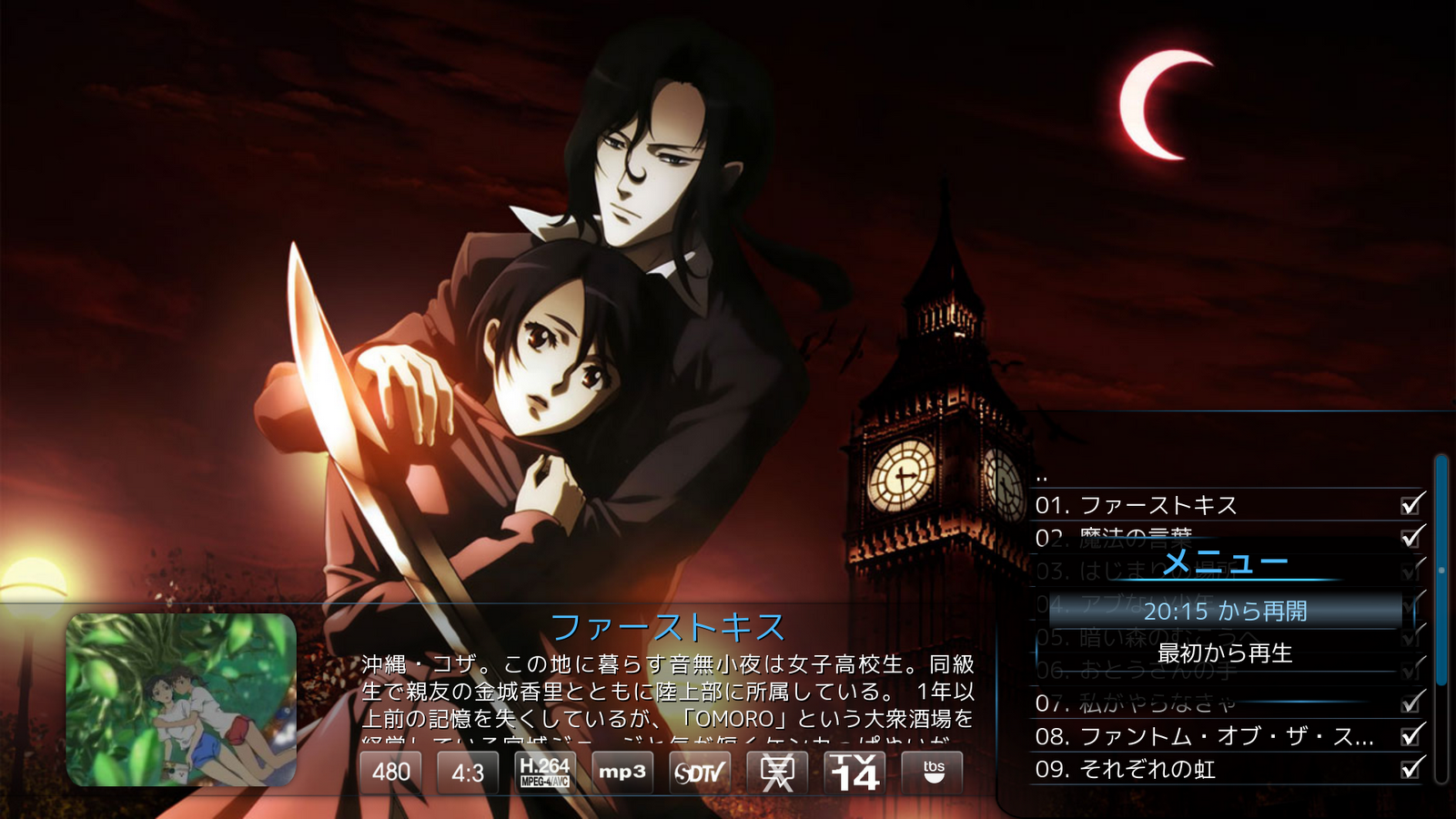
ではいよいよ、同じファイルを子XBMCで再生してみます。

全く同じ20:15から再開するか聞かれました。うおおおお!これは便利すぎる!!!
というわけで、リビングで途中まで観た映画を別の部屋で再開する、といった運用が可能になりました。なんて素晴らしいんだXBMC。
ちなみにこの内容はほとんどこのlifehackerの記事を参考にしただけです。ありがとうlifehacker。サムネイル/FanArtに関しては既にワークアラウンドを見つけたのでまた別途紹介します。
2010/11/23
Windows版XBMCのセットアップ(日本語化+Transparency!導入)
今日久しぶりにXBMCのWindows版を入れてみたので、その方法を紹介しておきます。今はXBMC本体及びTransparency!の配布されているパッケージに僕がちょこちょこっと整備した日本語言語ファイルが含まれているので、作業としては至って簡単。フォントのファイルを入れてあげるだけです。ややこしい言語ファイルの入れ替えとかは必要ありません。
用意するもの: XBMCのインストーラー、適当な日本語フォント
ホーム画面もこんな感じでちゃんと日本語になりました。

下に流れているRSSフィードはRssFeed.xmlってファイルをいじって日本語のフィードを取るようにすればOKなんですが、説明は割愛します。
僕はTransparency!を好んで使っているのでこの方法ですが、ConfluenceやXperienceなんかも基本的にはこれと同じ手順で日本語化できます。フォントを用意して、skin.xxxx\fontsに上書きするだけ。ただ、スキンはそれぞれ専用のフォントに合わせてサイズが計算されていたりしますので、適当なフォントでやると枠からはみ出たりしますので色々試してみてください。
ちなみに今回メモリ512MBしかないThinkPad X31にXBMC入れたんですが、720pの動画まではSMB経由で問題なく視聴できました。結構ぼろいPCでもいけるんだなと。
これから2台のXBMCでMySQL上のライブラリを共有する方法を試してみるので、それもできたら書きます。リビングで見てたドラマの続きをガレージのPCで見る、とかやりたいんですよね。便利すぎる。
用意するもの: XBMCのインストーラー、適当な日本語フォント
- 今日現在一番新しいのはDharmaのRC1なので、xbmc-r35326-Dharma_rc1.exeをダウンロードし、ダブルクリックしてインストーラーを起動します。
- 基本的にはNextNextでOKですが、言語はEnglishとJapaneseだけあればいいです。他の言語があってもいいですが、僕は外しちゃいます。

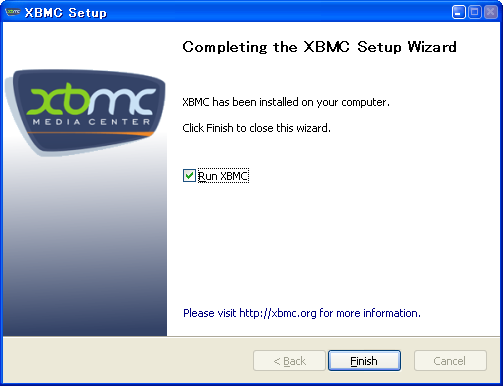
- インストールが終わるので、"Run XBMC"にチェックを入れてそのままXBMCを起動してしまいます。

- 最大化して起動してくるので、"\"キーを押下してWindow表示にしましょう。その方がこのあとの作業がやり易いので。というか、このキーがわからないといちいちXBMC落としたりしちゃうので、ここで覚えましょう。\。
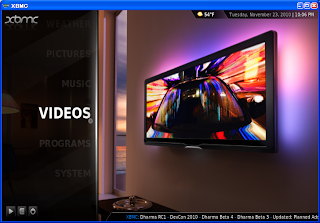
ちなみにこのスキンはConfluenceってデフォルトのやつ。かっこいいですね。でも僕はこれを使っていないので、Confluenceの日本語化は飛ばしてしまいます。 - カーソルキーとEnterキーを使って、 [System]-[Add-ons]-[Get Add-ons]-[XBMC.org Add-ons]-[Skin]-[Transparency!]の順に遷移進んでください。そんで、[Install]でEnter(またはマウスクリック)。

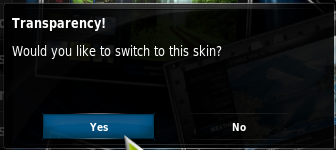
- 待ってるとダウンロード/インストールが終わり、「このスキンに切り替える?」ってポップアップが出るので[Yes]でEnterまたはクリック。

- これでTransparency!にスキンが切り替わりました。いったんXBMC上での設定はここでストップ。

- さて、XBMCのスキンには通常日本語フォントが含まれていないので、ここでは日本語フォントを用意します。僕が使っているのは、「VL Pゴシック」というオープンソースのフォントです。なんとなくXBMCの雰囲気に合っていると思って使っているんですが、ここは好みでどうぞ。メイリオが好きならメイリオでも。

- 用意した日本語フォントのファイルを、"arial-caps.ttf"にリネームして以下のディレクトリに上書きコピーしてください。
%USERPROFILE%\Application Data\XBMC\addons\skin.transparency\fonts - コピーが終わったらXBMCに戻り、[Appearance]-[Skin]-[Fonts]で"Arial"を選んでください。

- 次[International]-[Languages]で"Japanese"を選んで少し待ちます。すると表示が日本語に切り替わります。

- これで日本語化は完了です。簡単ですね。





ホーム画面もこんな感じでちゃんと日本語になりました。

下に流れているRSSフィードはRssFeed.xmlってファイルをいじって日本語のフィードを取るようにすればOKなんですが、説明は割愛します。
僕はTransparency!を好んで使っているのでこの方法ですが、ConfluenceやXperienceなんかも基本的にはこれと同じ手順で日本語化できます。フォントを用意して、skin.xxxx\fontsに上書きするだけ。ただ、スキンはそれぞれ専用のフォントに合わせてサイズが計算されていたりしますので、適当なフォントでやると枠からはみ出たりしますので色々試してみてください。
ちなみに今回メモリ512MBしかないThinkPad X31にXBMC入れたんですが、720pの動画まではSMB経由で問題なく視聴できました。結構ぼろいPCでもいけるんだなと。
これから2台のXBMCでMySQL上のライブラリを共有する方法を試してみるので、それもできたら書きます。リビングで見てたドラマの続きをガレージのPCで見る、とかやりたいんですよね。便利すぎる。
2010/09/23
XBMCで音が出ない動画をffmpegでどうにかしたメモ
いつからかわからないんですが、以前はちゃんと再生できてたモノラル音声かつサンプリングレート48kHz以外の動画ファイルをXBMCで再生しようとすると、音が出ないことに気づきました。どっちが悪いのか切り分けてませんが、この2つの条件が重なると”failed to initialize audio device”ってエラーが出たりして(出ないパターンもあるので難解。。)音が出ない。つってもかなり昔にエンコードしたようなファイルだけなので実害は無いのですが、なんか嫌なのでForumで質問したり.asoundrcいじったり色々してみましたが、全然改善しないので発想を変えて再エンコードしてみました。その時のメモ。
携帯動画変換君とか使えばいいのかなと思いましたが、自宅サーバ上で一気にやりたかったのでffmpegを使ってやってみました。便利ですねffmpeg。めっちゃ便利。ubuntu10.04でやった。
とりあえずこれで特に音ズレとかも無しでXBMCから再生できる動画になりました。ホントffmpeg便利なのねえ。
携帯動画変換君とか使えばいいのかなと思いましたが、自宅サーバ上で一気にやりたかったのでffmpegを使ってやってみました。便利ですねffmpeg。めっちゃ便利。ubuntu10.04でやった。
- ffmpegが入ってなければaptitudeで入れる。
- 音声をmp3で再エンコードしたいので、libmp3lameを入れる。単にlibmp3lameと指定しても見つからないけど、以下のパッケージを入れると使える。
# aptitude install libavcodec-unstripped-52
- 対象の動画の音声だけを2chにしてサンプリングレートを48kHzにして書き出す。ビットレートは適宜(デフォルト64kb/s)。
# ffmpeg -i hoge.avi -vcodec copy -acodec libmp3lame -ab 128k -ar 48000 -ac 2 hoge.mod.avi
-vcodec copy: ビデオは同じ設定で書き出す。
-acodec libmp3lame: 音声コーデック指定。
-ab: 音声ビットレート指定。kをつける。
-ar: 音声サンプリングレート指定。
-ac: 音声チャンネル数指定。2chに。
# for i in *.avi ; do ffmpeg -i $i -vcodec copy -acodec libmp3lame -ab 128k -ar 48000 -ac 2 $i.mod.avi ; done実は最初はこうやって一発でできるってわからなくて、一度mp3だけ設定変えて書き出し→音声消した動画だけ書き出し→両者を結合、とか3回も処理させてました。なんでかって、まずmp3だけ書き出し→元の動画と結合、ってやってみたら元の動画の音声がそのままになっちゃったからでした。じゃあ一度音消して結合すればいいや、というわけですね。色々試してみたら、先に読み込ませた方の音声が有効になる(?)みたいでした。つまり、音の入っている動画ファイルに音声かぶせるときは、
# ffmpeg -i hoge.avi -vcodec copy -i hoge.mp3 -acodec copy hoge.mod.aviだとダメで、
# ffmpeg -i hoge.mp3 -acodec copy -i hoge.avi -vcodec copy hoge.mod.aviだとOK。なんだかそういう事みたい。ふーん。紆余曲折っと。
とりあえずこれで特に音ズレとかも無しでXBMCから再生できる動画になりました。ホントffmpeg便利なのねえ。
2010/09/05
TVDB bulk uploader
僕が最高にお世話になっている、TheTVDB.comというサイトがあります。このサイトはなにかっつーのをかいつまんでお話ししますと、TVシリーズの情報を集めたオープンのDBで、XBMCなんかのメディアセンターから参照してシリーズやらエピソード情報が取得できるそんなサービスです。もうちょっと詳しく言うと、Aというテレビ番組があって、そのシーズン1の第1話だったら録画したファイルを「A 1x01.mp4」とかってファイル名にしておいて処理をすると、XBMCのライブラリにこんな風に情報を取りこめるんですね。
 まあ多分日本国内で10人位しか興味の無い話だと思います。
でですね、例えば大量に話数のあるシリーズを登録する時とかって、1話1話TVDBのWebからせっせと登録が必要なわけですよ。これがちょー面倒なんです。4クールあるアニメとかであらすじまで入れ出すともう日が暮れます。基本的に公式サイトからのコピペなんですが、それにしても面倒です。それでもXBMCのファイルブラウザから視聴するよりもライブラリに登録したほうが150倍メディアセンターの意味があるので、せっせと登録したりしてました。
余談ですが、これって本来オープンなDBなのでWikiみたいにいろんな人が編集してくれるもんなですよね。例えば本場の24とかLostなんかはすげースピードで登録されてて一切手伝う必要がないくらい。ただ日本でTVDBっていうかXBMC使ってライブラリ管理してるのってもしかして俺が一番ヘビーユーザなんじゃねえの?ってくらい日本語情報が無いので、せっせと登録とかになっちゃうんですよね。もっとユーザ増えないかなあ。 かと思うとこんなマニアックなドラマが登録されてるの?って事もあったりして、密かに使用者はいるみたいなんですが。
閑話休題。そういうわけで、プログラムを組んだりとかできないですがなんとかCVSを読み込ませてエピソード情報の登録ができないかなと考えてみました。で、例によってJMeterを使ったら結構簡単にできました。とりあえずこれが入ってないとダメだろ、っていうエピソード名とオンエア日くらいは簡単にまとめて入れられるようになった。
詳しくJMeterのシナリオの作り方とかTVDBのエピソード管理の方法とか書こうと思ったんですが、面倒なので割愛しちゃいます。どうせ誰も興味ないしw 簡単に言うと、以下みたいなCSVファイルを作ってJMeterの「CSV Data Set Config」機能で変数としてPOSTパラメータに入れてあげるってだけです。
1,364,Pilot,2010/09/051つ目のカラムはエピソード番号。2つ目はTVDBで使ってる"id"ってパラメータの番号(e.g. 425023→425024だったり、2743641→2743651だったり法則ちゃんと調べてないんですが、前者だったら023→024、後者だったら364→365を使う)。3つ目はエピソードの題名。4つ目はオンエア日です。適宜あらすじとか脚本家の名前とかも追加できますが、この4つがあれば少なくともライブラリに登録できます。日付はなくてもOKかな。
2,365,xxxxxxx,2010/09/12
一応JMeterの設定はこんな感じです。まずHTTPリクエスト。
んでもってCSV Data Set Config。

これで今後新しいシリーズまとめて登録するのが億劫じゃなくなりました。なんかあんまり連続したリクエスト送るとTVDBに制限されちゃいそうですが、しばらくこれでやってみます。いや、まとめて何十話も登録するって滅多に無いんですけども。
2010/06/22
XBMCの字幕設定にゴミが残る件についてのメモ
XBMCで動画にオーバレイする字幕ファイルは、[設定] - [ビデオ] - [字幕] - [字幕ディレクトリ]で設定したパスに置くようにしていて、OpenSubtitlesOSDで自動取得した字幕も同じディレクトリに格納されます。動画と同じファイル名.<拡張子>で置いておくとOSDの字幕設定に候補として出てくる。
いつの間にかどの動画にも4種類ほどゴミファイルが字幕候補として表示されるようになってしまっていました。実害は無いんですが邪魔なので、調べてみた。設定ファイルに書かれているのかと思ったんですが、/home/xbmc/.xbmc/tempにゴミと同じ名前の.srtファイルがあったので消した。これで解消。
そもそもどうしてこのディレクトリに.srtが置かれたかは良くわかりませんが。。。自分用メモ。
いつの間にかどの動画にも4種類ほどゴミファイルが字幕候補として表示されるようになってしまっていました。実害は無いんですが邪魔なので、調べてみた。設定ファイルに書かれているのかと思ったんですが、/home/xbmc/.xbmc/tempにゴミと同じ名前の.srtファイルがあったので消した。これで解消。
そもそもどうしてこのディレクトリに.srtが置かれたかは良くわかりませんが。。。自分用メモ。
2010/05/31
10フィートエクスペリエンスへの道
10フィートエクスペリエンスとは、HTPCなどを10フィート(約3m)離れた状態から利用することを指します。
我が家のHTPCはXBMC専用機になっていて、Gnomeは起動せずに直接XBMCを立ち上げています。HTPCって事はPCなので、XBMC以外のアプリも使うことがもちろんできます。XBMCを使用しながら他のアプリを使用するには2パターンの方法があります。
方法は簡単で、/etc/X11/xorg.confのMonitorセクションに以下の1行を追加するだけでした。
Option "DPI" "160 x 160"
これでだいぶ大きくなります。ログオン画面とかも全部。10フィートエクスペリエンスってかんじ。Skypeなんかかなり使い易くなった。ですが、ブラウザの場合Webページのコンテンツはいろんな方法でフォントサイズを指定してますので、別途ズームとかしないと結局ダメなんですけどね。
参考にしたフォーラムポスト:
http://forum.xbmc.org/showpost.php?p=489752&postcount=607
ちなみに通常のPC使用は2フィートエクスペリエンス、だそうですよ。
10フィートエクスペリエンスWindowsメディアセンターやXBMCはこの10フィートでの使用、つまりTVでの使用が前提で設計されているので、ボタンやフォントのサイズなどが最適化されています。
我が家のHTPCはXBMC専用機になっていて、Gnomeは起動せずに直接XBMCを立ち上げています。HTPCって事はPCなので、XBMC以外のアプリも使うことがもちろんできます。XBMCを使用しながら他のアプリを使用するには2パターンの方法があります。
- Gnome上でXBMCを起動し、ウィンドウを切り替えて別のアプリを起動する。
- XBMC上でLauncherというプラグインを使用し、別のアプリを起動する。
方法は簡単で、/etc/X11/xorg.confのMonitorセクションに以下の1行を追加するだけでした。
Option "DPI" "160 x 160"
これでだいぶ大きくなります。ログオン画面とかも全部。10フィートエクスペリエンスってかんじ。Skypeなんかかなり使い易くなった。ですが、ブラウザの場合Webページのコンテンツはいろんな方法でフォントサイズを指定してますので、別途ズームとかしないと結局ダメなんですけどね。
参考にしたフォーラムポスト:
http://forum.xbmc.org/showpost.php?p=489752&postcount=607
ちなみに通常のPC使用は2フィートエクスペリエンス、だそうですよ。
2010/05/29
Farewell XBOX
27日の木曜日にXBMCのサイトでXbox用XBMCの今後の開発停止が正式にアナウンスされました(XBMCってのは僕が使い倒してるメディアセンターです)。これからも有志で開発は続くらしいですが、公式サイトからは姿を消すそうです。
十分に理解できる判断だし、今はWin/Mac/Linuxとマルチプラットフォームで動くXBMCなので特に問題は無いと思います。物理的な改造が必要だったりと敷居が高かったのも事実ですし。でもXboxの起動中にHDDのケーブルを外してOS乗っ取って、基盤にハンダ付けしてBIOS書き換えて、とか必死の思いをしてXboxでXBMCを動かした敬虔のある古いユーザにしてみると、やっぱり時代に別れを告げるような感傷的になっちゃうニュースでした。
さよなら、Xbox!
余談ですが、XboxベースのXBMCが唯一PCベースのXBMCに勝る点として、やっぱ元がゲーム機だってのがありました。5秒で起動するし、各種エミュレーターとの親和性なんて最高です。今もうちのリビングには使わなくなったXbox改がありますが、たまーに使ったりしてますし、当分置いておくつもりです。
Farewell XBOXハードウェアの性能的制約と法律上の制約を理由に上げています。法律上の話は今に始まったことじゃないので、やっぱり性能がそろそろ問題になってきたんだと思います。流石にXboxベースのXBMCだとHD動画は一切再生できませんし(DVDの480pが限界)、最近のリッチなスキンは満足に動きませんので。僕自身もそれが理由で去年XboxからIONベースのHTPCに移行しちゃいましたし。法律上の制約ってのはまあ色々アレなんですよ。そもそもXboxを改造してOSハックしてXBMC動かしてるので。Xbox用のバイナリもXBMCのサイトでは配布してなかったり、ややこしかったんでしょう。
十分に理解できる判断だし、今はWin/Mac/Linuxとマルチプラットフォームで動くXBMCなので特に問題は無いと思います。物理的な改造が必要だったりと敷居が高かったのも事実ですし。でもXboxの起動中にHDDのケーブルを外してOS乗っ取って、基盤にハンダ付けしてBIOS書き換えて、とか必死の思いをしてXboxでXBMCを動かした敬虔のある古いユーザにしてみると、やっぱり時代に別れを告げるような感傷的になっちゃうニュースでした。
さよなら、Xbox!
余談ですが、XboxベースのXBMCが唯一PCベースのXBMCに勝る点として、やっぱ元がゲーム機だってのがありました。5秒で起動するし、各種エミュレーターとの親和性なんて最高です。今もうちのリビングには使わなくなったXbox改がありますが、たまーに使ったりしてますし、当分置いておくつもりです。
登録:
投稿 (Atom)
