ラベル Import の投稿を表示しています。 すべての投稿を表示

2018/04/05

Zwift Run / Zwift Runはじめました


Zwift Runはじめました


Zwift Runってナニ?ってことなんですが。公式サイトの説明によると、以下のような感じです。
バーチャルの道をランニングしよう
実世界でランニングしながら、バーチャルコースを走る自分のアバターを動かそう。Zwift独自のファンタジー・アイランド、Watopia(ワトピア)を探検したり、ロンドン中心街やバージニア州リッチモンドのルートを走ったり。Zwiftの中の景色は何とも壮大。何千人もの仲間たちといっしょに、ジャングルを走り抜け、カントリーサイドでスピードワークを向上させ、火山を眺めながらスプリントしよう。
簡単に言うと、

トレッドミルを使ってモニターに景色を写しながら、世界中のユーザ達と一緒に仮想空間を走ることのできるサービス

です。個人的な好みとしてはトレッドミルはあまり好きではなくて、どうしても朝時間が作れなかった時に仕方なく使う程度だったのですが、Zwift Runはゲーム要素もあってなかなか面白いサービスです。退屈だったトレッドミルがかなり楽しくなりました。自転車やる人にZwiftはかなり浸透してきていて、Stravaでは国内のユーザもちらほら見かけるようになりました。ただZwift Runのユーザはまだほとんど見かけませんので、記事にしておこうと思います。

ちなみに、イニシャルコストについて考えると、自転車の元祖Zwiftは7万円〜15万円かかる上に自転車のフレームが必要なのですが、Zwift Runはジムなどでトレッドミルを使用できる環境であるなら、15,000円でスタートできます。これは自転車に比べて参入障壁が低くて良いなと思っています。

必要なもの


Zwift Runをはじめるには、最低以下のものが必要となります。
  • トレッドミル
  • iPhone、iPad、PC、Apple TVのいずれか
  • フットポッド(シューズに取り付けるセンサー)
  • Zwiftアカウント(当然ですね)
それと、以下のものがあると更に楽しめると思います。
  • 大型モニター
  • 心拍計
  • StravaやGarmin Connect等の外部アカウント
Bluetooth対応のスマートトレッドミルがあればフットポッドはいらないのですが、あまり現実的ではないので今回はフットポッドを使用する前提で書こうと思います。

俺の場合は会社のジムにトレッドミルがあるので、それを利用していて、そのすぐ前に27インチのモニターを設置して、そのモニターにMacBookを接続しています。


スポーツジムなどのトレッドミルを使う場合には、iPadやiPhoneを使うのが現実的だと思います。iPhoneではちょっと迫力に欠けますが。ご自宅にトレッドミルがあるようなハードコアなランナーの場合には、是非テレビに映して使用してください。

Strydの購入


Zwift Runを試そうという場合に一番引っかかるのがフットポッドだと思います。俺の場合たまたまランニングパワーの計測に興味を持ってStrydというフットポッドを購入していて、それを使用しています。
このシューズにくっついているのがStryd。

ただこれは$199もするので、Zwift専用として作られた簡易版のStryd Liveが$99で買えますので、こちらを購入するのも手だと思います。日本までの送料が$30なので、だいたい15,000円ですね。

Stryd Live: Best Way To Run On Zwift

ランニングパワーの計測についても興味がある方は、お高い方のStrydを購入することをオススメします。ちなみに簡易版でない方の本家Strydは国内代理店から28,000円で購入ができますので、ググってみてください。

ちなみにStrydをトレッドミルで使ってみた感想ですが、ほぼ正確にトレッドミルで設定した速度をZwift上で表示していました。誤差は数%あるかないかだと思います。

アプリの導入とか


えーっと、アプリのインストール等細かく説明しょうと思ったんですが、面倒になりましたw Zwift Runを試してみようなんてアグレッシブな方には細かい説明はいらないかと思います。そうですよね。それぞれ利用するデバイスにここからアプリをインストールしてくださいね。んでZwiftアカウントも取ってください。PCやApple TVを使う場合は、Zwift Companionアプリをスマホにインストールするととても便利です。Strydや心拍計との接続をブリッジしてくれるので、新たにPCとペアリングする必要がなくてシンプルです。

それでは準備が整いましたということで、Zwiftを起動してみます。以下Macの英語版の画面です。

まずですね、起動したらRunのタブを選択しましょう。そしておもむろにiPhoneなどのZwift Companionアプリを起動しましょう。MacとiPhoneが同じWiFiに接続されていて、同じアカウントでログインされているなら自動的に接続されます。

Zwift Companionが接続されたら、Macの画面の右上のギアのアイコンをクリックして、Bluetooth機器、つまりStrydや心拍計をどう接続するかを指定します。ここでZwift Companion経由を選びましょう。

そうしすると、自動的にiPhoneにペアリングされているStrydと心拍計がこんな感じで表示されます。べんり。

そして次の画面に遷移させますと、以下のような画面になります。

ここでどんなランをしたいのかとかルートを選んで、あとは"RUN"を押して思う存分走って下さい、って感じです。具体的な運用としては、"RUN"を押してから実際のトレッドミルを動かす形になりそうです(俺はそうしています)。あとはここまで来たらもう別に説明しなくてもルック・アンド・フィールでしょうと信じます。

色々グループランとかも開催されています。さらにZwift Companionでは画面のアングルを変えたりスクリーンショットを取れたり色々便利にできますので試してみてください。

んでこんな感じで走れます。楽しいです。走り終わったらStravaやらにランの情報を送信したりもできます。

更に更に、お友達が遠くにいたりしても、打ち合わせして一緒に走ったりすることもできますし、よく知らない海外のランナーたちと一緒に走ったりもできます。定期的に開催されているグループランのイベントに参加して、他のランナーたちから刺激を受けたりもできます。

こんな感じなんですが、あー、最初走る前にトレッドミルとのキャリブレーションしたりとか説明してないな。。。でもまあ、なんか興味持った人は是非参考にしてやってみてください。色々グダグダで適当ですみません!

それではみなさん、Happy Zwift Runで!


2016/08/29

Magellan Echo Smart Running Watch / マゼランエコー スマートランニングウォッチ


最近手に入れた最高のオモチャ、Magellan Echoの話。

スマートランニングウオッチと銘打つ腕時計なんですが、単体では何の役にも立たないガラクタです。けどiPhoneのGPS記録アプリ(私はiSmoothRunで使っています。iSmoothRunはStrava、RunKeeperやNike+のフロントエンドとして使える高性能ランアプリです)と組み合わせるとめちゃ便利。iPhoneで取得できる色んな値を表示させることが出来ます。


この写真はラン用のダッシュボードで、経過時間、距離、心拍数、平均ペースを表示させてます。


更にこの写真のようにダッシュボードはiPhone上でいくらでもカスタマイズが可能で、ページの追加もできます。


この写真は昨日作ったハイク用のダッシュボードです。時刻、距離、累積獲得標高、標高を表示させてます。

iSmoothRunとの組み合わせで使用してますが、現時点でほぼ不満なし。iPhone側の電池の減りも大きな差は無いように思えます。

今までiPhoneの画面か音声頼りだったので、物凄く便利になりました。GPS腕時計よりも遥かに安価なので、ランナーやハイカーやガジェットオタクのみなさんに超オススメです。

ちなみに、同じような機能のPebbleとどちらにしようか悩みました。ですが、
  1. Pebbleは3種類の情報までしか1画面に表示できない点(Echoは4つまで)
  2. Pebbleは充電式な点(Echoはコイン型電池で公称半年持つ)
という理由からEchoにしました。


2014/02/05

How I Bought GoPro "3rd Person View" Mount #1 / GoPro用3PV(第三者視点マウント)を買った話 前編


この動画凄いですよね。これ後ろから人が撮ってるわけじゃなくて、3rd Person ViewマウントっていうGoPro用のマウントを使って一人で撮影してるんです。簡単に言えば腰から棒が斜め後ろに伸びてて、そこにGoProを固定するマウントです。色々あってこれを海外から購入してしまったので、 届くまでの間にその顛末を書いておきます。他の3rd Person Viewマウントとの比較や、D.I.Y.した場合の考察なんかも。

* * *

GoPro買って半年以上経ちますが、ヘッドバンドで頭に固定して撮影以外の使い方はほとんどしてませんでした。外で遊ぶときに頭に装着して、登山や沢登りや自宅でのボルダリングにおいて自分の目線での撮影がメインでした。たまに取り外して水中撮影してみたりもしますが、メインはヘッドマウントでした。

こんなかんじになります。これは沢登りの1シーン。


家のウォールでボルダリングの様子。


クライミングの様子。


と、FPS的視点で撮影ができます。最初はこれで満足したし、それはそれでかなり楽しいんですが、やっぱり結構単調になってしまいます。自分の動きとか良く映らないし、アクションカメラってこんなもん?って気も少し。まあ、実際はこうやって遊んでる最中は単調とか全然気づいてなかったんですが。

そんな2014年のある日、もう少しGoProのマウントの選択肢を広げようと以下のフレックスクランプを購入しました。


このマウントがなかなか良く出来ています。いろんな径のものを結構ガッチリ咥えさせられるクランプと、自由に角度を変えられるフレキシブルアームの組み合わせです。価格がやたら高いのと結構重いという難点もありますが、バーマウントやサクションカップなどを揃えるのであればこれひとつでできる事は多いです。オススメ。ちなみにフレキ部はLoc-Lineという工業用のホースを利用していて、それ自体も単体で買えるので延長することが出来ます。それについては別途また記事を。

このクランプを購入後に奥多摩でクライミングした際に、長い木の枝の先端にGoProを取り付けてクライマーの背後やサイドから撮影してみたら、これが結構便利なことに気づきました。その後、その木の枝をブンブン振り回してる姿を撮影してみたら、これが凄く面白い。


なんだ、頭につけるだけじゃなくて、こうやって遊ぶものなのか、と気づきました。目からウロコ。アクティビティを行っている人間の視点での撮影ばかり考えていて、アクティビティを行っている人間自身を撮影するという発想がこの瞬間まで全く無かったんです。上の動画自体は単にふざけた物なんですが、かなり衝撃的で新しい発見でした。

アクティビティを行う人間を映すという事の魅力に気付き、そこからその為にGoProをどうマウントするかについて調べていくうちに、3PVマウントの沼へ足を踏み入れてしまう事になるのでした。つづく。

2013/06/19

Have you ever flown a kite? / 凧揚げをしてみよう


凧揚げってしたことあります?実は僕は一度も凧揚げを満足にしたことが無くて、何がきっかけか忘れちゃいましたが突如欲しくなって1ヶ月くらいまえに凧を買いました。登山して山頂で凧揚げできたらいいだろなーって。そう、山頂で凧揚げ。これです。

素人の怖さでスポーツカイトを買おうかなって最初は思ったんですが、普通の凧揚げもしたこと無いのにまず無理だろと冷静になってシングルラインのデルタカイトを買いました。

色々調べてPrismって所のStowaway Deltaに決定。このビデオかっちょいー。


国内で4,400円プラス送料で買えるんですが、Amazon.comで注文すると送料入れても数百円安いのでいつもの癖で個人輸入しました。ほとんど意味ないんですが。

というわけで注文して数日後に届きました。


コンパクト!290g位の重さ。これなら山に持っていけそう。早速組み立てます。


いいねー。テントみたいにカーボンファイバーのパイプを差し込む形で組み立てるんですが、軽くて丈夫で簡単です。


さて、凧揚げってどうやんの?


いや何しろ生まれてはじめてなもんで。とりあえず広い所で走ってみました。あと、ネットで色々検索。

あー、なんだこれ。超難しい。走っては墜落走っては墜落。。。。


はい、全然揚がりません。それどころか何度も墜落させて速攻で先端部がボロボロになりました。この日は挫折。凧も満足に上げられない成人男性ってなんだろなーって。。。

とまあ買ってすぐは全然ダメだったんですが、直後にあるデイキャンプのイベントで凧揚げしたことある方に揚げ方を教えてもらう機会を得ました。教えてもらうっていうか、揚げてるところを見せてもらったわけですが、百聞は一見にしかずとはこの事です。ネット上の文字の情報だけじゃ全然理解できてなかった細かな動きが理解出来ました。

超簡単に言っちゃうと凧揚げって、糸の引きと送りが全てなんですね。あともちろん風。糸にテンションかけて風を受けて、そこで上手く糸を送って高度を稼ぐって感じ。これが正しいかは凧揚げの達人に是非教えていただきたい。あと、ある程度(10m以上)まで揚げるのが一番難しいのがわかりました。そこまで揚がっちゃえばあとは簡単なんですね。

てなわけで、僕の初フライト(?)。ちゃんと揚げられるようになるまでに見せてもらってから更に1時間くらいかかったかな。。。


うっひょおおおお楽しい!


付属の60mの糸が全部出るとこんな感じ。うーん楽しい。

って事で次の登山にはこの凧を持って行って山頂で凧揚げをしてみようと思います。


ところで最近GoProっていうアクションカメラ/ウェアラブルカメラを買ったんですよ。一番安いWhite Edtionですが。


これがめっちゃ楽しいおもちゃなんですが、それを凧に取り付けてみたいなって思ってこのサイトを山行にして10分で作ったのがこのGoPro用超簡易リグ。


これを装着して晴海埠頭で凧揚げしてみました。20mくらい揚がってから糸にこれを巻きつけて更に揚げるって感じで。


で、こんな写真が撮れました。これは楽しい。ですが結果的にはリグやらハウジングが重すぎて糸が弛んでしまって上手く高度が出せませんでした。動画も撮影したのですが揺れすぎて気分が悪くなるので紹介できず。

今後ハウジングも自作して軽量化をしてみようと思いますが、このデルタカイトだともしかしてGoProは重すぎるのかもな、とも思っています。

当分どっかに出かける時は凧は忘れないようにします。Culion行った時に凧持ってたら相当楽しかっただろうなあ。

2013/06/17

Anything for holds / ホールド追加履歴


設置当初友人から譲ってもらったスクリューオンのホールドとヤフオクで買った11個のホールドしか無かった我が家のプライベートウォールですが、あれから半年経ってかなりホールドが充実してきました。100個近くになっているのかな。いくら散財したかについてはあまり考えないようにしています。ウォールの現状ですがこんな感じです。それっぽいでしょ。ホールド増えたでしょ。先日クライミングジムの店長やプロセッターを含むクライマーの友人達に遊びに来てもらう機会を得まして、その際にテープ課題も作ってもらいました。ホントに嬉しい限りです。

これらのホールドの購入遍歴です。まず、自分で作ったホールドが10個くらいありますね。このエントリのあと色々試行錯誤してそれなりに満足の行くものが作れるようになったのですが、シリコンが高価なので今ちょっと自作は休止しています。


次にヤフオクでa-hold.jpからアウトレットでこの12個を買いました。かなりお買い得な値段だったと思いますし、使い勝手のいい大きめのホールドが増えました。


その次にやっとポーランドから届いたこの55個のホールドを追加。届いた頃には自分で作ったりしたこともあって結構目が肥えていて、質感と仕上げの粗さにちょっと冷静になったりしました。


けどまあ値段にしてみればこれもとってもお買得でした。表面のテクスチャは粗めで指皮が痛くなりそうな感じ。もうちょっと粗くないほうがいいかなって感じ。


裏面の仕上げもこんな感じ。でもガバ中心で使いやすいホールドが多いです。あと両手で使えるスタート用のホールドが幾つか追加されたのが良かったです。

小さいホールドが増えてくると大きなホールドに憧れるようになります。それで色々と物色。


まずこのスローパーを追加。これかなりいいです。最初にホールドをヤフオクで買った時の方の新作なんですが、色も自分で指定してキャストしてもらいました。

更に色々物色して、米国のE-GripsのXXLサイズのホールドを3つ購入。


E-Gripsは日本へ発送してくれないので、NY出張の同僚に依頼して受託手荷物で持ち帰ってもらいました。ロストアローには申し訳ないですが、日本で買う半額以下。


ステッカーおまけしてねーってE-GripsのChrisにお願いしたらステッカー30枚くらいとTシャツまでもらってしまいました。Chrisありがとう。

さらにまたもやヤフオクで大型のスローパーを格安で入手。当然ホールドって文言でアラート設定してます。


これはほんとにデカイ。ホールド外さないと取り付ける場所が無いほど。


厚みも200mm程あって、その辺のホームセンターに売ってるボルトじゃ全然届かない。現在ボルトを手配しているところ。まさかボルトが見つからないほど長いとは。。。

というわけで、基本的にホールドはこの3つの手段で増やしました。
  1. ヤフオク
  2. 個人輸入
  3. 自作
ちなみに集めるにあたってホールド3つあたり1,000円を予算としました。かなり厳しい予算ですが、10個セットで3,000円前後というのはヤフオクではたまに見かけます。普通に市販してるホールドだと1個1,000円ってのもありとても集められないのでこの予算を目安にしました。もちろん大型のホールドはこの枠は適用外です。大きいのは1つ3,000円前後かな。それにしても商業ジムのホールドは巨大なのが多くて金がかかってるのが自分で集めてみると良くわかりますね。

ちなみに、今後は追加のペースはぐっと落として、地道に自作でもしようかなと思っています。シリコン買う金ができたらですが。


2013/05/21

How long does it take from Poland? / ポーランドからの船便は5ヶ月かかる


既にポーランドの謎のホールド屋さんから発送されて5ヶ月が経過。既に郵便局のサイトを毎日チェックする事すらしなくなっていて、ああいつか届けばいいなあ、なんて感じで待つこともなく待っていた55個のホールド、ようやく川崎港に到着したようです。今朝ふと思い立ってチェックしてみたら上の写真のように更新されてた。うひょおおおお。5ヶ月ですよ?しかしやっとだわーのんびりすぎるわー。

というわけでポーランドから何かを船便で輸入する場合には5ヶ月以上かかることを覚悟しておきましょう、っていうのがこのエントリの趣旨です。航空便だったら1週間以内にすぐ届いたのにね。送料を節約したくて待つことに抵抗がない、って方にはオススメです。それに船便にないメリットとして、7つの海を越えて荷物が届くっていうロマンがあるわけですよ。どこに寄港したのかな、なんて夢想しながら到着した荷物のちょっとボロっちくなった箱をニヤニヤ眺める、これはたまらんですよ。

さておき今週中に受け取れそうで良かったわー。一気にホールド100個近くになるわ。これでウォールの拡張(裏面にちびっこ用スラブを作成予定)にも取り掛かれそうです。
 

2011/09/08

我が家にルンバがやってきた!個人輸入編


2週間くらいにルンバが我が家にやってきました。かの有名なお掃除ロボットです。いやこれもっと早く買っておけば良かった。ものすごくいい機器ですね。もう大好きになりました。


実は今まで何度も定期的に欲しくなっていたんですが、高価なので二の足を踏んでいました。最近家族が増えたのでルンバがあれば妻の負担が少しでも減るかなーと思って買っちゃいました。でもやっぱり高いので、円高だしアメリカから通販してみました。

僕が買ったのはルンバ560と言うモデルです。 日本モデルのルンバ577と同等と言われていますが、リモコンは付属しません。ちなみに560は定価が$349.99(ざっくりUSDJPY=80で計算して28,000円)で、577は79,800円です。

なにこれ3倍近いじゃん!!!

と誰もが動揺するポイントがここなんですが、国内モデルは保証やメンテの心配が要らないので、まあその差額ってういか安心代なんだと思います。あとリモコン代(ちなみに約$30)。決して「代理店ボリ過ぎだろーこれ!」などとTwitterにポストしてはいけません。

メンテ云々を考慮しなくても、8万弱は買い物としてかなり大きいです。なので、いろんなリスクを許容してでもやっぱ個人輸入しよう、って事に決めました。もちろんあっちで買っても保証はあるんですが、国外(つまり日本)で使用した場合に保証対象になるかとかは定かじゃありません。でも、もしぶっ壊れたらもう1台買えばいいんじゃね?って思ったらなんか納得したので、買うことに!


買うと決めたら次はどこで買うかです。海外通販するときまず面倒なのが、日本に直送してくれるかどうで、なんとなく転送サービスが嫌いな僕は今までいつもこの最初の店探しにすっげー苦労してました。車のパーツ買うときも片っ端から日本に送れるってメールしたり。ですが今回は転送サービスを使うことにしました。なんかちゃんと調べたら、1つあたり手数料$9(700円くらい)で転送してくれるサービスがあるんですよね。あれ、これ安くない?

あ、転送サービスってのが何かかいつまんで話しますと、アメリカなり外国内に住所を貸してくれて(私書箱のイメージ)、そこに到着した荷物を日本の指定の住所まで転送してくれるサービスです。日本への発送に対応してないところから物を買うときには便利ですよね。

でですね、何しろ米国在住の友達に頼んだってたぶん$9じゃやってくれないと思うんですよね。最初はきっと無料で引き受けてくれると思うんですが、何度も頼めはしませんし、どう考えても安い。更に調べてみたら、発送も日通などが指定できてかなり妥当な送料が提示されてる。というわけで、今回は転送サービスを使うことにしたわけです。ちなみにスピアネットという業者を使いました。登録料もかからないし、転送先住所の維持費みたいなものもかかりません。良心的だと思うな。きっとデブな黒人のおばちゃんが3人くらいで必死に梱包してるんだろな。

で、どこで買うかですね。最初はeBayで安く買えないかなーと思って漁ってたんですが、Newとなっていても平気で再生品売ってたりの出品者が多くて、結局安心のAmazon.comにしました。Amazon.comだとアメリカ国内送料無料なので、それも良かった。早速転送サービスの住所をアカウントに追加して、ルンバ560購入!!!


ちなみにAmazon.comだと$328でした。カード会社のレートが80円弱だったので、26,000円弱。安い!!
あとは送料です。スピアネットの送料は以下のようになってます。
ルンバは6.4kgと言うことで、合計以下のようになりました。
とういうわけで、全部で$395でした。ざっくり31500円くらい。どう考えても安い!!!

後は届くのを待つだけです。ちなみに、発送に要した時間は、

08/08 注文
08/11 Amazon.com発送
08/15 スピアネットに到着
08/17 スピアネット発送
08/22 我が家に到着

って感じでまるっと2週間かかりました!どう考えても注文してから発送までが遅すぎるぞAmazon.com!!!日本のAmazoってめっちゃ優秀なんですねえ。。。(つづく)

2010/05/26

ZAGGsqarqが届いた


このエントリで買ったZAGGsparqが帰宅したら届いてました。
こんなZAGGの箱です。

日本時間の18日の夜に注文して19日には発送連絡あり、25日届いてるんだからたいしたもんだ。さっそく開けてみます。

ZAGGsqarq4つにInvisibleSHIELD2つを今回購入。
こんな箱に入ってます。ちゃんと2.0って書いてありますね。さっそく開けてみます。

とりあえずエネループのモバイルブースターと大きさを比較してみます。
一回り以上大きいです。
かなり大きいです。

とりあえず最初に9時間だか充電しないとダメということでまだ使ってはいません。見た目だけの第一印象としては、

  • 思ったよりでかい。
  • ポケットに入れて持ち運ぶのは辛い。
  • あれ、失敗だったんじゃねえの?モバイルブースターの方が良さげ?
  • でかい。
  • とりあえず明日から使ってみるべ。
  • かなりでかい。
という感じ。しばらく使ってみて再度モバイルブースターと比較してみようと思います。

2010/05/25

ZAGGsparqを50%OFFで購入


こんなiPhone用外部バッテリーがあります。

ZAGGsparqって商品で、InvisibleSHILEDっていうiPhone用の超薄くて丈夫なスキンを出してるZAGGの商品です。このスキンも単車でコケて破けるまで使ってましたがすげえオススメです。

半年とかそのくらい前にこのバッテリーが発売されて、この動画を観てすぐ欲しくなりました。

この、そのままコンセントに挿せるところがいい!しかもiPhone4回満充電!

今エネループのモバイルブースターを使ってて、サイズや容量など概ね満足してるのですが、充電するのにACアダプタな点だけが不満なんです。旅行とかならアダプタ一つ増えてもそれほど邪魔じゃないですが、日常使いだとアダプタ邪魔なんですよね。持ち歩きたくない。USBからの充電もできますが、それだとPCが無いとダメ。こんなやつと併用すればいいのですが結局荷物が増えちゃいます。なので、直接コンセントに挿せるってのは結構重要でした。

じゃあなんでZAGGsparq買わなかったの?って話になりますが、$99.99に日本間での送料$14.70なので流石に高くて手が出ません。バッテリーに1万円は辛いです。ですが、今ZAGGでやってるiPadプレゼント企画に応募したら全商品50%OFFになるクーポンコードが当たりました。こいつはスゲエ、と小躍りして買うことに決定。

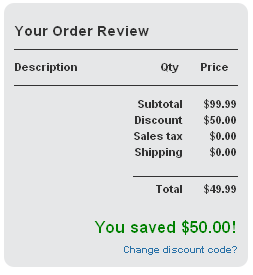
ほらほら、半額。
この画像には送料が書いてありませんが、1つで$14.70。送料は半額になりませんので、$50と$14.70で大体6,000円強。エネループが4,000円〜5,000円なのでまあ許せる範囲ですね。

送料が安くなるかなと思ってTwitterで共同購入を募って見たところ、他に3人集まりました。さて、1人いくらになるかな?と計算してみたら送料は何かほぼ純増するんですよね。インチキくせえ。4つ買っても送料$48くらいするので1人$12。6,000円強だったのが6,000円弱になるって感じで、3人に発送する手間の割には全然得しませんでした!アホか!しかし気を取り直して、他に同じ商品持ってる人いたら楽しいから良しとしました。いいよね、みんな、半額だし!

ちなみにZAGGはiPhoneが4回満充電できると謳っています。使ってる人のレポートを読む限りでは3.5回が現実のようです。

5/18に注文して5/19に発送済みと連絡がありました。InvisibleSHIELDは1週間かからずに届いたので今回もそのくらいで届けてほしいなあ。そろそろ届くはず!

Related Posts Plugin for WordPress, Blogger...