ラベル iPhone の投稿を表示しています。 すべての投稿を表示

2018/04/05

Zwift Run / Zwift Runはじめました


Zwift Runはじめました


Zwift Runってナニ?ってことなんですが。公式サイトの説明によると、以下のような感じです。
バーチャルの道をランニングしよう
実世界でランニングしながら、バーチャルコースを走る自分のアバターを動かそう。Zwift独自のファンタジー・アイランド、Watopia(ワトピア)を探検したり、ロンドン中心街やバージニア州リッチモンドのルートを走ったり。Zwiftの中の景色は何とも壮大。何千人もの仲間たちといっしょに、ジャングルを走り抜け、カントリーサイドでスピードワークを向上させ、火山を眺めながらスプリントしよう。
簡単に言うと、

トレッドミルを使ってモニターに景色を写しながら、世界中のユーザ達と一緒に仮想空間を走ることのできるサービス

です。個人的な好みとしてはトレッドミルはあまり好きではなくて、どうしても朝時間が作れなかった時に仕方なく使う程度だったのですが、Zwift Runはゲーム要素もあってなかなか面白いサービスです。退屈だったトレッドミルがかなり楽しくなりました。自転車やる人にZwiftはかなり浸透してきていて、Stravaでは国内のユーザもちらほら見かけるようになりました。ただZwift Runのユーザはまだほとんど見かけませんので、記事にしておこうと思います。

ちなみに、イニシャルコストについて考えると、自転車の元祖Zwiftは7万円〜15万円かかる上に自転車のフレームが必要なのですが、Zwift Runはジムなどでトレッドミルを使用できる環境であるなら、15,000円でスタートできます。これは自転車に比べて参入障壁が低くて良いなと思っています。

必要なもの


Zwift Runをはじめるには、最低以下のものが必要となります。
  • トレッドミル
  • iPhone、iPad、PC、Apple TVのいずれか
  • フットポッド(シューズに取り付けるセンサー)
  • Zwiftアカウント(当然ですね)
それと、以下のものがあると更に楽しめると思います。
  • 大型モニター
  • 心拍計
  • StravaやGarmin Connect等の外部アカウント
Bluetooth対応のスマートトレッドミルがあればフットポッドはいらないのですが、あまり現実的ではないので今回はフットポッドを使用する前提で書こうと思います。

俺の場合は会社のジムにトレッドミルがあるので、それを利用していて、そのすぐ前に27インチのモニターを設置して、そのモニターにMacBookを接続しています。


スポーツジムなどのトレッドミルを使う場合には、iPadやiPhoneを使うのが現実的だと思います。iPhoneではちょっと迫力に欠けますが。ご自宅にトレッドミルがあるようなハードコアなランナーの場合には、是非テレビに映して使用してください。

Strydの購入


Zwift Runを試そうという場合に一番引っかかるのがフットポッドだと思います。俺の場合たまたまランニングパワーの計測に興味を持ってStrydというフットポッドを購入していて、それを使用しています。
このシューズにくっついているのがStryd。

ただこれは$199もするので、Zwift専用として作られた簡易版のStryd Liveが$99で買えますので、こちらを購入するのも手だと思います。日本までの送料が$30なので、だいたい15,000円ですね。

Stryd Live: Best Way To Run On Zwift

ランニングパワーの計測についても興味がある方は、お高い方のStrydを購入することをオススメします。ちなみに簡易版でない方の本家Strydは国内代理店から28,000円で購入ができますので、ググってみてください。

ちなみにStrydをトレッドミルで使ってみた感想ですが、ほぼ正確にトレッドミルで設定した速度をZwift上で表示していました。誤差は数%あるかないかだと思います。

アプリの導入とか


えーっと、アプリのインストール等細かく説明しょうと思ったんですが、面倒になりましたw Zwift Runを試してみようなんてアグレッシブな方には細かい説明はいらないかと思います。そうですよね。それぞれ利用するデバイスにここからアプリをインストールしてくださいね。んでZwiftアカウントも取ってください。PCやApple TVを使う場合は、Zwift Companionアプリをスマホにインストールするととても便利です。Strydや心拍計との接続をブリッジしてくれるので、新たにPCとペアリングする必要がなくてシンプルです。

それでは準備が整いましたということで、Zwiftを起動してみます。以下Macの英語版の画面です。

まずですね、起動したらRunのタブを選択しましょう。そしておもむろにiPhoneなどのZwift Companionアプリを起動しましょう。MacとiPhoneが同じWiFiに接続されていて、同じアカウントでログインされているなら自動的に接続されます。

Zwift Companionが接続されたら、Macの画面の右上のギアのアイコンをクリックして、Bluetooth機器、つまりStrydや心拍計をどう接続するかを指定します。ここでZwift Companion経由を選びましょう。

そうしすると、自動的にiPhoneにペアリングされているStrydと心拍計がこんな感じで表示されます。べんり。

そして次の画面に遷移させますと、以下のような画面になります。

ここでどんなランをしたいのかとかルートを選んで、あとは"RUN"を押して思う存分走って下さい、って感じです。具体的な運用としては、"RUN"を押してから実際のトレッドミルを動かす形になりそうです(俺はそうしています)。あとはここまで来たらもう別に説明しなくてもルック・アンド・フィールでしょうと信じます。

色々グループランとかも開催されています。さらにZwift Companionでは画面のアングルを変えたりスクリーンショットを取れたり色々便利にできますので試してみてください。

んでこんな感じで走れます。楽しいです。走り終わったらStravaやらにランの情報を送信したりもできます。

更に更に、お友達が遠くにいたりしても、打ち合わせして一緒に走ったりすることもできますし、よく知らない海外のランナーたちと一緒に走ったりもできます。定期的に開催されているグループランのイベントに参加して、他のランナーたちから刺激を受けたりもできます。

こんな感じなんですが、あー、最初走る前にトレッドミルとのキャリブレーションしたりとか説明してないな。。。でもまあ、なんか興味持った人は是非参考にしてやってみてください。色々グダグダで適当ですみません!

それではみなさん、Happy Zwift Runで!


2016/08/29

Magellan Echo Smart Running Watch / マゼランエコー スマートランニングウォッチ


最近手に入れた最高のオモチャ、Magellan Echoの話。

スマートランニングウオッチと銘打つ腕時計なんですが、単体では何の役にも立たないガラクタです。けどiPhoneのGPS記録アプリ(私はiSmoothRunで使っています。iSmoothRunはStrava、RunKeeperやNike+のフロントエンドとして使える高性能ランアプリです)と組み合わせるとめちゃ便利。iPhoneで取得できる色んな値を表示させることが出来ます。


この写真はラン用のダッシュボードで、経過時間、距離、心拍数、平均ペースを表示させてます。


更にこの写真のようにダッシュボードはiPhone上でいくらでもカスタマイズが可能で、ページの追加もできます。


この写真は昨日作ったハイク用のダッシュボードです。時刻、距離、累積獲得標高、標高を表示させてます。

iSmoothRunとの組み合わせで使用してますが、現時点でほぼ不満なし。iPhone側の電池の減りも大きな差は無いように思えます。

今までiPhoneの画面か音声頼りだったので、物凄く便利になりました。GPS腕時計よりも遥かに安価なので、ランナーやハイカーやガジェットオタクのみなさんに超オススメです。

ちなみに、同じような機能のPebbleとどちらにしようか悩みました。ですが、
  1. Pebbleは3種類の情報までしか1画面に表示できない点(Echoは4つまで)
  2. Pebbleは充電式な点(Echoはコイン型電池で公称半年持つ)
という理由からEchoにしました。


2015/01/10

100円ショップのライトニングケーブルをキーホルダーに / Make a Lightning cable keychain from a 100 yen store


iPhoneの充電ケーブル持ち歩いてる人は多いと思いますが、どうも会社に忘れてきたりしてしまって困ることがあります。じゃあキーホルダーにしちゃえよ、って思ってやってみました。何しろダイソーで108円のライトニングケーブルが売っているので失敗してもいいやって。

もちろん、既存の製品でこんなのこんなのがあるわけですが、高いから。というわけで108円でやってみます。

まずこれを買います。最近話題になってましたね。108円でちゃんと充電できるのは偉い。


そして躊躇なくぶった切ります。なにしろ108円なんで。おっと2芯しかないんですね。加工が楽でいい。


そしたら繋ぎます。一応ハンダ使いました。そんで収縮チューブでカバー。収縮チューブを使う都合上これ以上短くできなかった。他にいい方法あるのかな?


もうちょっと短くしたいので、ケーブルを適当にまとめて更に収縮チューブを。どんだけ収縮チューブ好きなんだって言うね。更に細挽きをつけてキーリングに引っ掛けられるようにしました。


プロトタイプとしてはこんなもんでいいじゃないんでしょうか。ちゃんと充電もできました。

鍵束につけるとこんな感じ。やっぱちょっと長いですね。


でもまあ108円とどこのご家庭にもある収縮チューブしか使ってないので、いいんじゃないでしょうか。終わり。

2012/03/10

In-Wall USB D.I.Y. / USB壁コンセント作成


 iPhoneやiPadを直接充電できるようなUSB壁コンセントを作ってみました。これは便利。engadgetかGIGAZINEで紹介されてもおかしくないんじゃなかろうか。全部で3,000円弱で出来ましたので紹介します。

ちなみにUSBの口がついてる電源タップこの商品この記事にかなりインスパイアされました。でもどうせやるなら既存のモジュールを採用して作れば、どんなコンセントにも対応できるなと思って考えて作ってみました。

<用意するもの>
  • USB-AC充電器(PLANEXの2000mAの4ポートのやつ)
  • USBケーブル (100円ショップ)
  • 片切りスイッチ
  • コンセントプレート一式(今回はPanasonicのWN3802とWN3852)
  • VVFケーブル
  • 平型ボディ
  • ホットボンド
  • その他工具一式(ドライバ、ドリル、引き廻しノコギリ)
  • 壁に穴を開けても怒られない家


<作成方法>

概要を説明すると、壁の中にUSB-ACの充電器を埋め込みそこから伸ばしたUSBケーブルを壁コンセントに固定する、それで完成です。

ちなみに我が家はリビングのテーブルの高さに合わせて100VとRJ45のコンセントが設置してある(これすごい便利ですよ)ので、その近くにUSB壁コンセントを設置することとしました。

作成開始。190円で買ったここいつを使います。店で見た瞬間、いつが役に立ってくれる予感がしました。なんとなくUSBの口が2つ並ぶような気がしませんか?

そっこうでぶっ壊します。このガワだけが欲しいのです。

なんだかいい感じの、おあつらえむけのフレームができた感じ。

100円ショップで買ってきたUSBケーブルのメス側を仮組みしてみます。イメージ通りだ。

隙間は白いホットボンドで充填してしまいましょう。それで固定すりゃいいかと。ガムテープで固定してホットボンド作業。僕のホットボンドスキルだとこれが限界。もっと細く射出できればなあ。納得はしてないが、これでいきます。

ちなみにこの段階ではまだ単なるケーブルが繋がったモジュールで、USB-ACのアダプタを壁の中に入れてそこに接続します。
 

次に壁に(うちの場合壁っていうかキッチンカウンターなんですが)穴を開けます。USB-AC充電器が入る大きさが必要です。適当にケガいて四隅に引き廻しノコギリが入る大きさの穴をドリルで開けます。

そしてその穴から引き廻しノコギリを入れて、四角く壁を切り取ります。その際には既存のケーブル類を傷つけないように気をつけましょう。コンセントプレートで隠れてしまうので、木の粉を掃除機で吸うだけで処理は適当です。

2口あるプレートなので、USBの他に普通のコンセントも追加しました。既存のコンセントの裏からまずこのコンセントに配線します。

そしたら次は新設するコンセントの裏から平型ボディに配線し、そこにUSB-ACアダプタを接続し、更にそこにUSBコンセントから伸びてるケーブルを2本接続します。壁の中で抜けると困るので、ビニールテープで固定。

USB-ACアダプタ一式を壁の中に入れてしまうとこんな感じ。あと一歩。

プレートで固定。なんだかいい感じ。

化粧板を付けて完成!斜めってるのはこの後修正しました。

ちゃんと充電もできてめでたしめでたし。アダプタが無いのは凄くすっきりしてていい感じです。


<まとめ>

かなり満足です。このケースだとテーブルの高さ位置への設置なのですが、普通の床近くのコンセントだとまた使い勝手が違うかもしれませんね。これ、便利なのでPanasonicさんあたりに商品化してほしいなあ。需要無いのかな?

ちなみに、この工作自体は満足なんですが、素人施工の悲しいところで、ちゃんと養生しないでやるもんだから壁に余計な傷作っちゃったのが残念でした。。。

2010/07/07

DLNA+iPhone


ReadyNAS上でReadyDLNAを動かしてiPhoneアプリのMedia Link Player Liteから音楽や動画を再生してみた時の話。家のファイルサーバとかPC上のファイルをiPhoneで再生したい人は微妙に参考になるかも。ReadyNAS持ってないとならないかも。

***

何日か前にTwitterでNドライブってのが話題になってたなあ、とふと思い出してiPhoneに入れてみました(なんか規約で色々騒いでたみたいですね)。オンラインストレージのサービスなんですが、保存したmp4動画(h.264)をそのままiPhoneで再生できるの。最初はiPhone4で撮影した動画をアップロードして、それを再生してみておおすげえ、とか騒いでましたが、30分ほどの720p動画をアップロードしてみたらそれもちゃんと再生できる(Wi-Fi環境でのみ試した)。iPhone4すげえな。

うーんこれ便利だな。でもいちいちアップロードしたくないな。こうやってネットワーク経由で再生できるんだったら、ファイルサーバにある動画や音楽をそのまま再生できればいいのになあ。 とか思いました。そもそもね、iPhoneって直接ネットワークに接続できるんですからわざわざiTunesに接続して転送、とかiFunBox使ってとか愚の骨頂だろ、と常々思ってました。で、XBMCのiPhone版とかiPhone用SMBクライアントとかあればmp4動画をきっと再生できるのになあとか夢想してました。でもそんなアプリ見当たらない。いつもここで止まってました。

ですが、今日はもうちょい調べてみました。そしたらDLNAクライアントならiPhoneに用意されてるじゃないですか。DLNAサーバならReadyNASのプラグインですぐ動かせるしちょうどいい。って事で早速いじってみました。以下適当な説明。

1. クライアント(iPhone)の準備

App Storeで「DLNA」って検索すると「Media Link Player Lite」が出てくるのでインストールします。

それと、もちろんiPhoneをDLNAサーバにするサーバと同じネットワークにWi-Fiで接続しておきます。

2. サーバ(ReadyNAS)の準備

Frontviewに接続して、[サービス]-[ストリーミング・サービス]から「ReadyDLNA」にチェックを入れ適用する。「メディア共有」にはコンテンツの含まれてる共有を選択。

メディアのスキャンが始まるのでなんとなくしばらく待ちます。もちろんなんかしらmp4の動画とかをReadyNAS上に置いておくように。

3. 接続・再生

おもむろにiPhoneのMLPlayer Liteのアイコンをタップします。すると勝手にReadyDLNAを見つけてきてくれます。便利。

見つかったDLNAサーバをタップすると、フォルダをブラウズしたり音楽、写真、動画の各コンテンツを再生したりできるみたいです。早速Videoを下りて行ってみます。「All Video」を選ぶとDLNAサーバに登録されてるフォルダ以下の全部の動画が観られるみたいです。

で、mp4ファイルの再生ですがあっさりできました!720pの動画もWi-Fi経由で超キレイに動きます。iPhone4の液晶はほんとにきれいだなあ。HD動画再生しても全然遜色ないわああ。音楽も聴けるし写真も見られて便利!


とまあひと騒ぎしましたが、LANの中にいるならテレビで観ますわな、実際。つまりそれってXBMCでやってる事なんですが。そんなわけでせっかくDLNA動かしましたがiPhoneじゃそれほど実用性ないなあと思いました。わざわざ小さい画面で観ませんね。でもこれ、iPadだったら結構いいなと思いました。今後は動画のエンコードはh.264以外の選択肢は無いなあと思いました。実際俺のライブラリも旧来からのaviが多くてほとんどは「メディアフォーマット不明」ってなっててタップしても再生できないって怒られます(再生できないフォーマットは表示しないで欲しい気もしますが)。

サーバ側でトランスコードしてくれればなあと思いましたが、かなりマシンパワーがいるっぽいです。トランスコードしてくれるサーバもあるみたいなんですが、どうもリアルタイムで再生されないみたいなんですよね。変換が終わってから再生開始。そんなのiPhone握り締めて変換終わるまで待てませんよね。実用的じゃないって事で深入りしないでおきました。そもそもそこまでやるならmp4に変換してiPhoneに転送しますわ。

しかし生まれて初めてDLNAが便利だなと思いました。ネットワークプレーヤー歴は長いのですが、Avel Link Player→XBMC(XBOX)→XBMC(Ubuntu)と使ってきてましてずっとSMBで繋いでたので(そういやAvelにバンドルされてたサーバはトランスコードしてくれたっけね。懐かしい)。

今後家で、iPhoneには転送してないけどファイルサーバ上にあるmp4ファイルをどうしてもテレビじゃなくてiPhoneで観たい時や、iPhoneには転送してないけどファイルサーバ上にある音楽ファイルをどうしてもiPhoneで聴きたいときにはこのDLNAサーバが活躍してくれると思います。でもそんなシチュエーション、ねえだろなあ。

2010/06/16

iPhone4予約


昨日は6/15ってことでiPhone4の予約が開始されました。当然予約。

え?すぐ新しい物に飛びつく?けっ、何といわれようが俺はこのクソもっさりした3Gから一秒でも早くiPhone4にしたいんだよ!この3Gも自分でバッテリーとか液晶とか自分で交換してるしで愛着はありますけどね。

結局今日になって予約できたんですが、優柔不断も伴ってもうドタバタでした。

15時頃仕事を終わらせて地元で予約するつもり
結局上がれず
目黒にいたので目黒のソフトバンクに16時頃から並んで予約しようと思う
電話で問い合わせると、16時の時点で7、8人の並び
並ぶの嫌なので、オンラインで買うことに
17時からオンラインショップにアクセスするも、全然繋がらず
17時15分まで試してダメなので結局目黒のソフトバンクへ走る
50人以上の行列
17時50分まで並んでみるも、閉店までに入れそうに無く挫折
急いで電車に乗って地元の店へ向かう
19時40分頃到着するも、サーバダウンにて予約の整理券(26番)をもらうのみ
帰宅してみると20時過ぎにサーバ復旧し、予約再開した店舗もあり歯噛みする
今日になってやっと予約ができる

アホかと。俺アホかと。特にアホなのは並ぶの止めてオンライン試したけどダメで並んでまた諦めて、ってあたりですね。優柔不断がバカを見る好例。

ちなみにプランはバリュープログラム(i)です。毎月パケ代は天井に張り付いてるので当然ですね。32G。

ソフトバンクのページには、本体代金57,600円とありますがこれは新規の値段ということで、機種変更の場合はそれプラス7,200円になるようです。つまり64,800円。割賦だと毎月300円増しの2,700円。ただ、よく仕組みはわかりませんがこの300円にはポイントが使えるって事です。あと、新規だと事務契約手数料とやらが2,835円かかりますね。つまり、機種変更の方が4,365円高いということになります。

まあ番号もそのままで、かつポイントも使えるってことになれば無視できる程度の違いかな、っていうか機種変更しか選択肢は無いかなと思いました。この300円についてだけはポイントが使える、って仕組みが良くわかりませんけども。

ソフトバンクのサイトには機種変更の場合7,200円本体が高いって書いてない(僕には見つけられなかった)ので、ちゃんと記載してほしいなあとは思いました。

あー、24日が待ち遠しい。

2010/06/06

葛西で水上バスに乗って遊んできた(それとEveryTrailの話)


土曜日だった昨日、家族で葛西臨海公園まで足を伸ばして遊んできました。家から中央道→首都高って走って1時間で到着。江ノ島とどっちに行こうか悩んだのですが、葛西の方がだいぶ近かったみたいです。この距離なら楽でいいな。

観覧車に乗ったり海浜公園の渚で磯遊びしたりたっぷり遊んで子らも大喜びだったのですが(水族園は行こうとしたら16時ギリギリだったので行きませんでした。。)、水上バスでお台場まで行って帰って来たのが何しろ楽しかったです。

今東京湾では未曾有の巨大建築物が作られています。東京港臨海大橋です。マジはんぱじゃねーっす。こんなでかいの。

こんな。

トラス構造が燃えます。この台形1つで6,000トンだって。東京タワー1.5個分の重さとか。

いやあ水上バス、オススメ。2時間弱でおとな一人1,500円。かなりの高CPだと思います。チャオプラヤーの水上バスに比べると猛烈に高いな、と頭の片隅で思いはしましたが。

どんなルートを通ってお台場まで行って戻ってくるかについては、EveryTrailで記録したので以下を見てみてください。左下の再生ボタンを押すといいかも。

水上バス「東京水辺ライン」シーサイドコース(葛西〜お台場 往復)


Plan your trips with EveryTrail Mobile Travel Guides

EveryTrailってのはiPhoneなんかで使えるGPSトラッキングツールなんですが、こうやって後から自分の通ったルートが確認できるのはホントに楽しいです。もう1年以上使ってますが、iPhoneアプリのホントのおもしろさってやっぱGPS連動だなって強く思います。日本語対応してないのであんまり使ってる人を見かけませんが、散歩やドライブなんかでもちょっと記録してみるとすごく楽しいですよ。ルート上で写真を撮るとさらに楽しい。

マレー半島行ったときも電池を気にしながら途中途中で記録してました。一旦止めてまた再開できたりと色々秀逸な作りなんです。ずっと記録し続けないとダメってなると、その間iPhoneが使えなくなります。iPhoneのヘビーユーザーだと絶対Twitterとかfoursquareなんかもやりたいに違いないので、そんな時は一旦停止しましょう。ただ、猛烈に操作が忙しくなりますが。ちなみに、停止したまま長く移動しちゃうと記録の精度が失われるので、実際の運用としては一旦立ち止まって停止してTwitterなんかやってまた再開して歩き出す、とかがいいでしょう。連れにはアホかと思われますが。

とまあ、話が剃れましたが水上バスが楽しかったという話。レインボーブリッジの下も通るので、マニアにはたまらんらしいですよ。
 僕はマニアじゃないですが結構そそるもんがあります。
うーん、かっこいい。

なかなか良い週末でした。帰りの車では疲れた子ら爆睡でした。

2010/05/26

ZAGGsqarqが届いた


このエントリで買ったZAGGsparqが帰宅したら届いてました。
こんなZAGGの箱です。

日本時間の18日の夜に注文して19日には発送連絡あり、25日届いてるんだからたいしたもんだ。さっそく開けてみます。

ZAGGsqarq4つにInvisibleSHIELD2つを今回購入。
こんな箱に入ってます。ちゃんと2.0って書いてありますね。さっそく開けてみます。

とりあえずエネループのモバイルブースターと大きさを比較してみます。
一回り以上大きいです。
かなり大きいです。

とりあえず最初に9時間だか充電しないとダメということでまだ使ってはいません。見た目だけの第一印象としては、

  • 思ったよりでかい。
  • ポケットに入れて持ち運ぶのは辛い。
  • あれ、失敗だったんじゃねえの?モバイルブースターの方が良さげ?
  • でかい。
  • とりあえず明日から使ってみるべ。
  • かなりでかい。
という感じ。しばらく使ってみて再度モバイルブースターと比較してみようと思います。

2010/05/25

ZAGGsparqを50%OFFで購入


こんなiPhone用外部バッテリーがあります。

ZAGGsparqって商品で、InvisibleSHILEDっていうiPhone用の超薄くて丈夫なスキンを出してるZAGGの商品です。このスキンも単車でコケて破けるまで使ってましたがすげえオススメです。

半年とかそのくらい前にこのバッテリーが発売されて、この動画を観てすぐ欲しくなりました。

この、そのままコンセントに挿せるところがいい!しかもiPhone4回満充電!

エネループのモバイルブースターを使ってて、サイズや容量など概ね満足してるのですが、充電するのにACアダプタな点だけが不満なんです。旅行とかならアダプタ一つ増えてもそれほど邪魔じゃないですが、日常使いだとアダプタ邪魔なんですよね。持ち歩きたくない。USBからの充電もできますが、それだとPCが無いとダメ。こんなやつと併用すればいいのですが結局荷物が増えちゃいます。なので、直接コンセントに挿せるってのは結構重要でした。

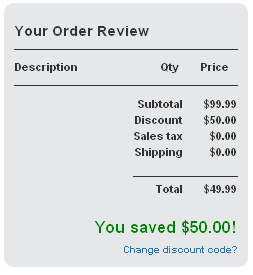
じゃあなんでZAGGsparq買わなかったの?って話になりますが、$99.99に日本間での送料$14.70なので流石に高くて手が出ません。バッテリーに1万円は辛いです。ですが、今ZAGGでやってるiPadプレゼント企画に応募したら全商品50%OFFになるクーポンコードが当たりました。こいつはスゲエ、と小躍りして買うことに決定。

ほらほら、半額。
この画像には送料が書いてありませんが、1つで$14.70。送料は半額になりませんので、$50と$14.70で大体6,000円強。エネループが4,000円〜5,000円なのでまあ許せる範囲ですね。

送料が安くなるかなと思ってTwitterで共同購入を募って見たところ、他に3人集まりました。さて、1人いくらになるかな?と計算してみたら送料は何かほぼ純増するんですよね。インチキくせえ。4つ買っても送料$48くらいするので1人$12。6,000円強だったのが6,000円弱になるって感じで、3人に発送する手間の割には全然得しませんでした!アホか!しかし気を取り直して、他に同じ商品持ってる人いたら楽しいから良しとしました。いいよね、みんな、半額だし!

ちなみにZAGGはiPhoneが4回満充電できると謳っています。使ってる人のレポートを読む限りでは3.5回が現実のようです。

5/18に注文して5/19に発送済みと連絡がありました。InvisibleSHIELDは1週間かからずに届いたので今回もそのくらいで届けてほしいなあ。そろそろ届くはず!

Related Posts Plugin for WordPress, Blogger...